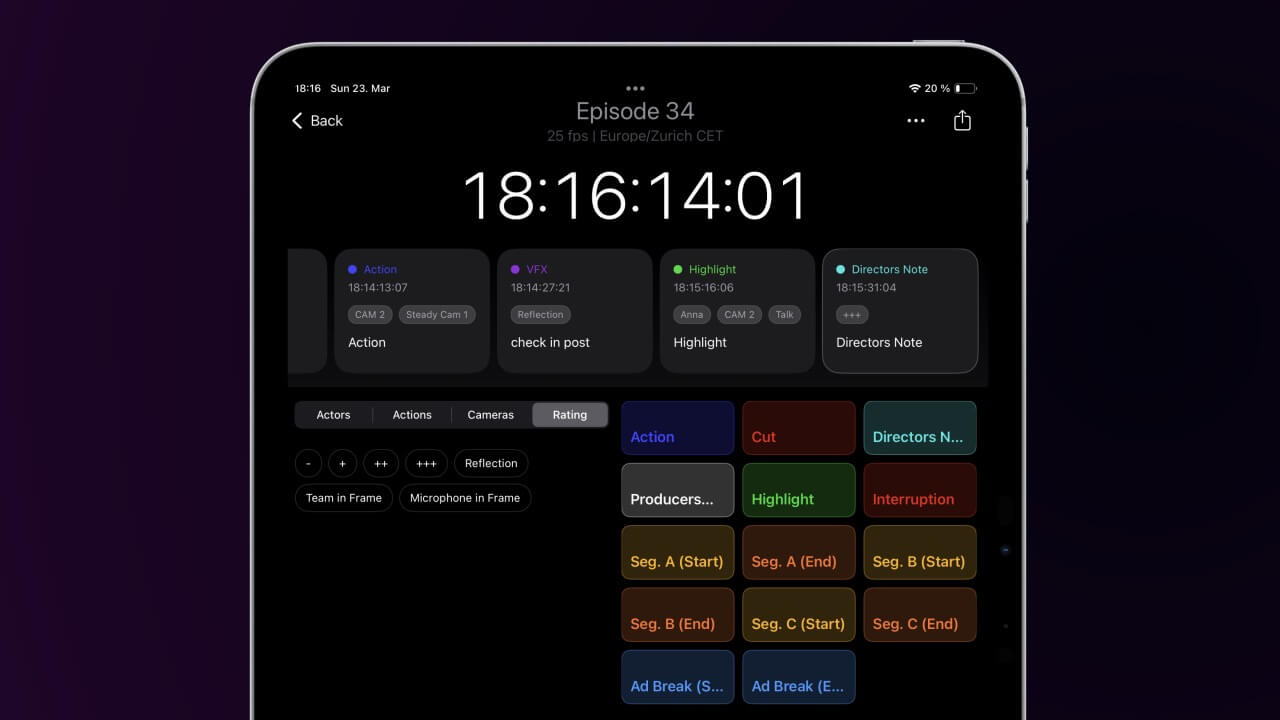

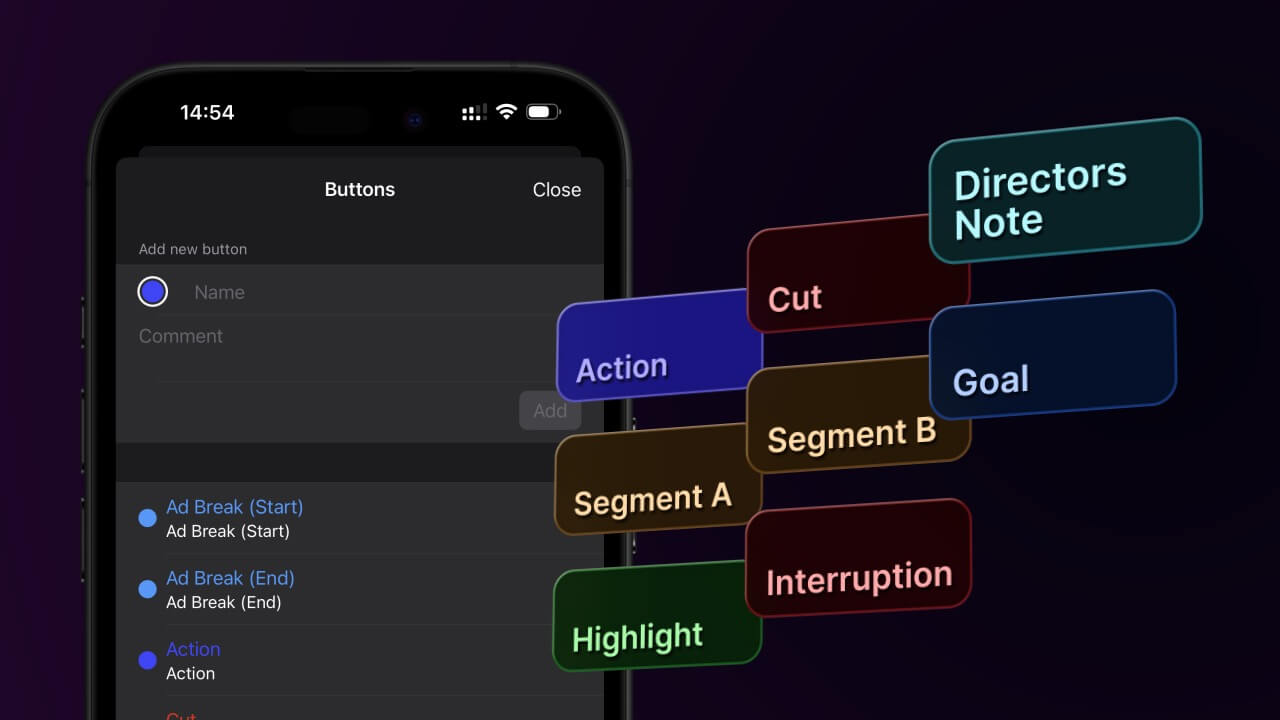
إنشاء علامات مخصصة وتنظيمها في مجموعات لتسجيل أسرع. يمكن أن تكون العلامات أي شيء من الممثلين والكاميرات والمواقف والمواقع إلى ملاحظات مراقبة الجودة. أي شيء متكرر أو يوفر الوقت. العلامات مرفقة بكل سجل وتجعل البحث لاحقًا أسرع وأكثر كفاءة.
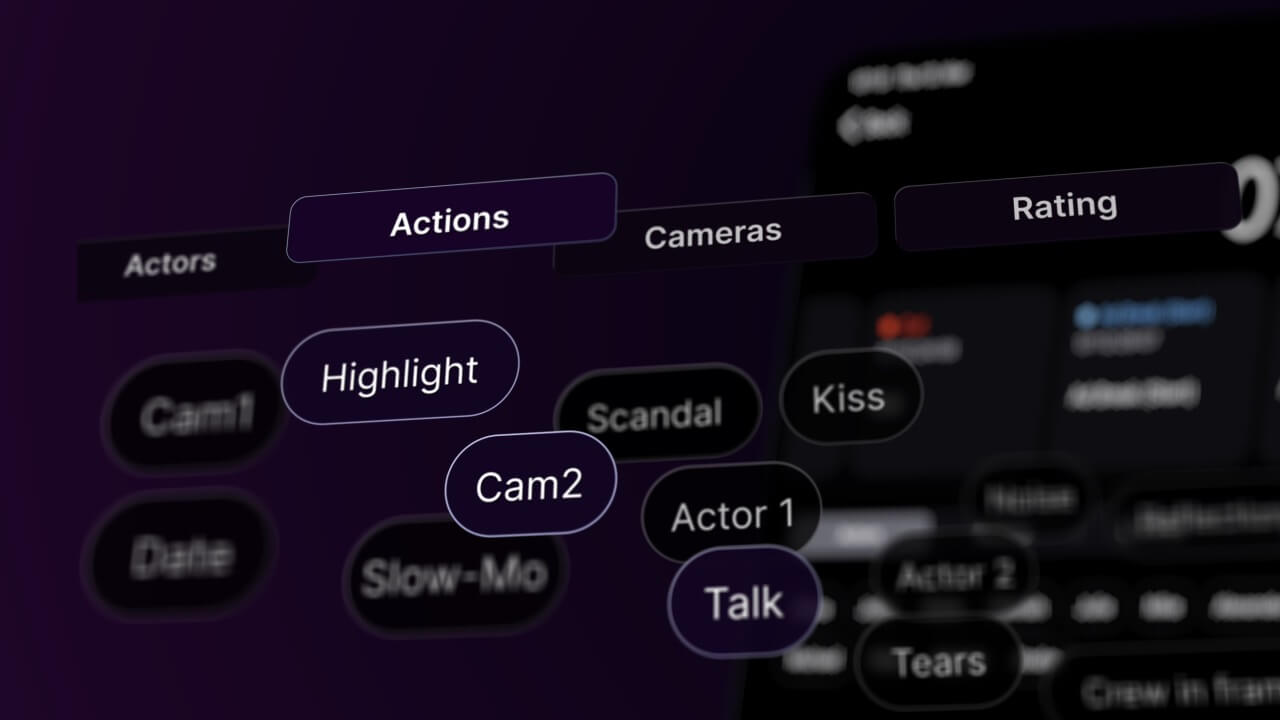
يمكن إنشاء أزرار الإجراءات السريعة لاستخدامها لإنشاء ملاحظات فورية أثناء التسجيل. يمكن تعريفها مسبقًا بتعليق ودمجها مع العلامات عند الضغط عليها. يمكن أن تكون الأزرار حدثًا أو شخصًا يدلي بتعليق أو تفاعلًا محددًا مسبقًا.
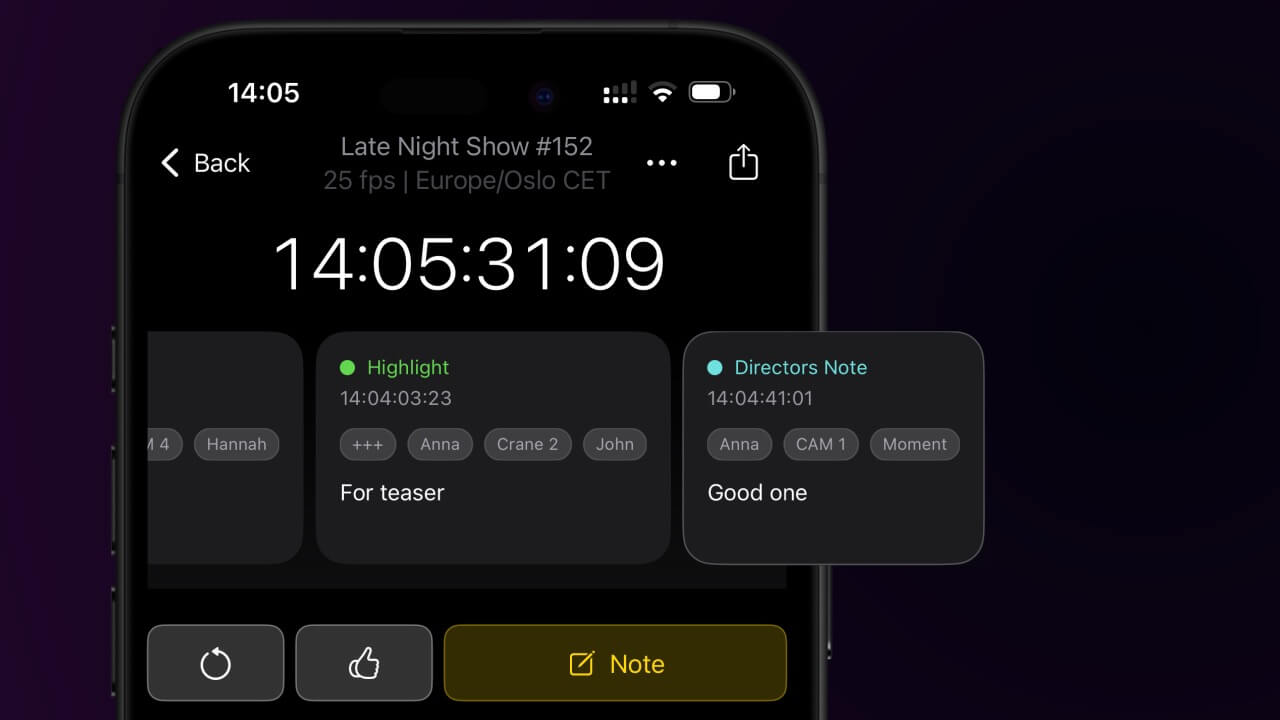
يتم عرض جميع الملاحظات بترتيب زمني على خط زمني مشابه لذلك المستخدم في برامج تحرير الأفلام. وبالإضافة إلى الأزرار الفردية، يحتوي التطبيق أيضًا على زر "تكرار الملاحظة" وزر "لقطة جيدة".
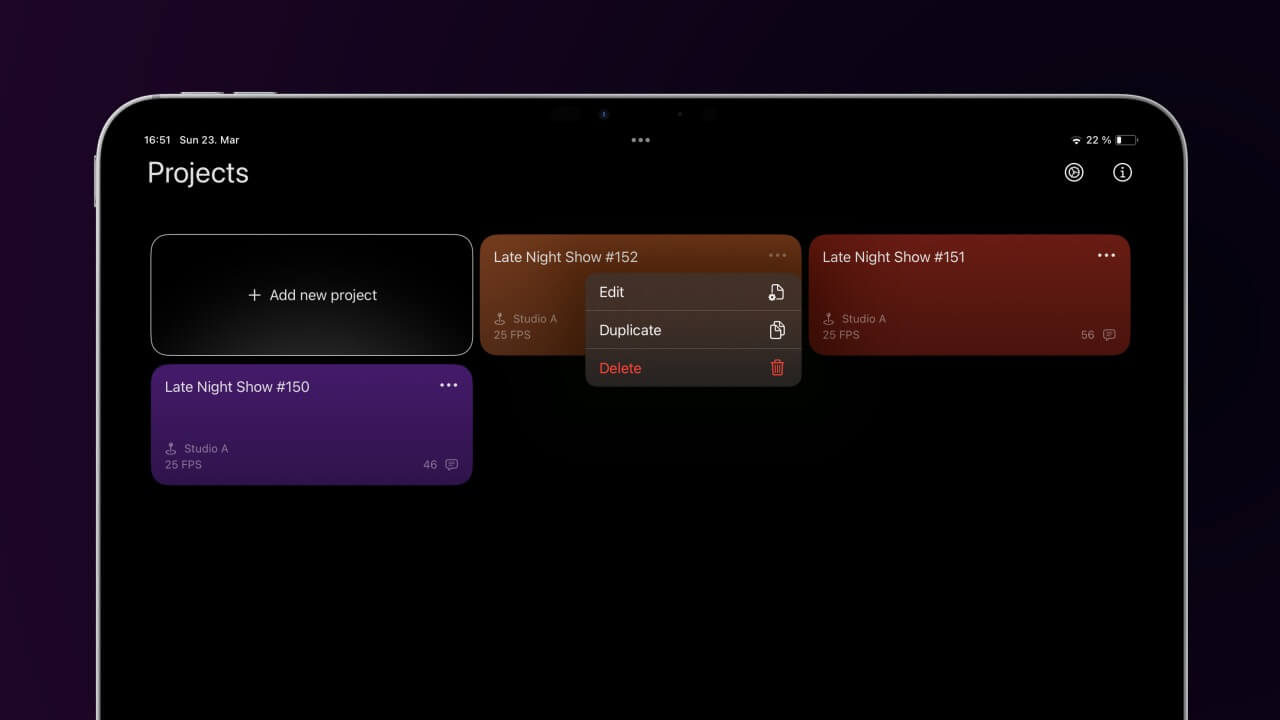
يمكن إنشاء مشاريع مخصصة لكل حدث أو يوم تصوير. يمكن تكرار المشاريع واستخدامها كإعداد مسبق للعروض المتكررة للحصول على علاماتك وأزرارك المخصصة المعدة مسبقاً. يمكنك أيضًا إضافة تفاصيل إلى مشروع، مثل الموقع وتاريخ التصوير واسم المسجّل وغير ذلك.
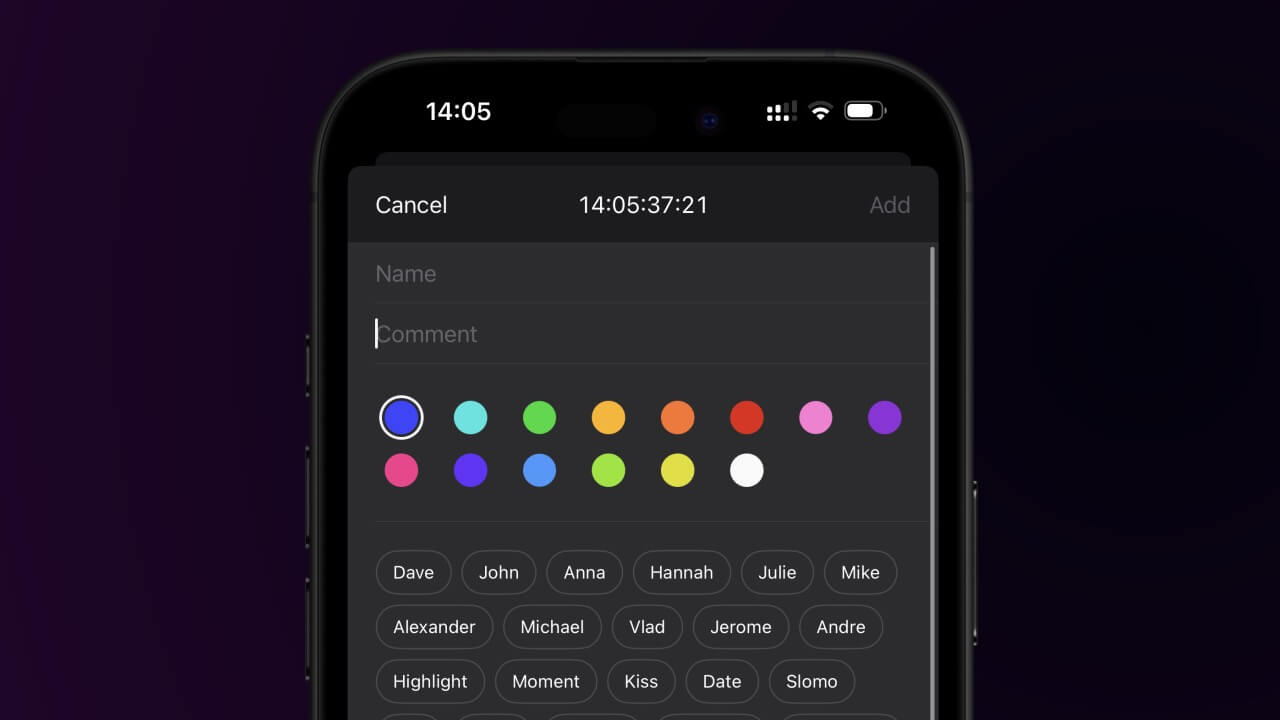
يمكن إنشاء الملاحظات وتحريرها باستخدام اسم وتعليق ولون وعلامات. يتم إيقاف الرمز الزمني للملاحظة مؤقتاً عند إدخال النص. هذا يعني: لا حاجة للتسرع في كتابة ملاحظة جديدة، سيتم تسجيل الرمز الزمني للحدث بشكل صحيح. أيضًا، يمكن تصحيح أي خطأ لاحقًا.
اضبط الرمز الزمني للتطبيق ليتوافق مع معدل إطارات مشروع الفيلم الخاص بك. نحن ندعم جميع معدلات الإطارات الشائعة الاستخدام:
23.976, 24, 25, 29.97 NDF/DF, 30, 48, 50, 59.94 NDF/DF, 60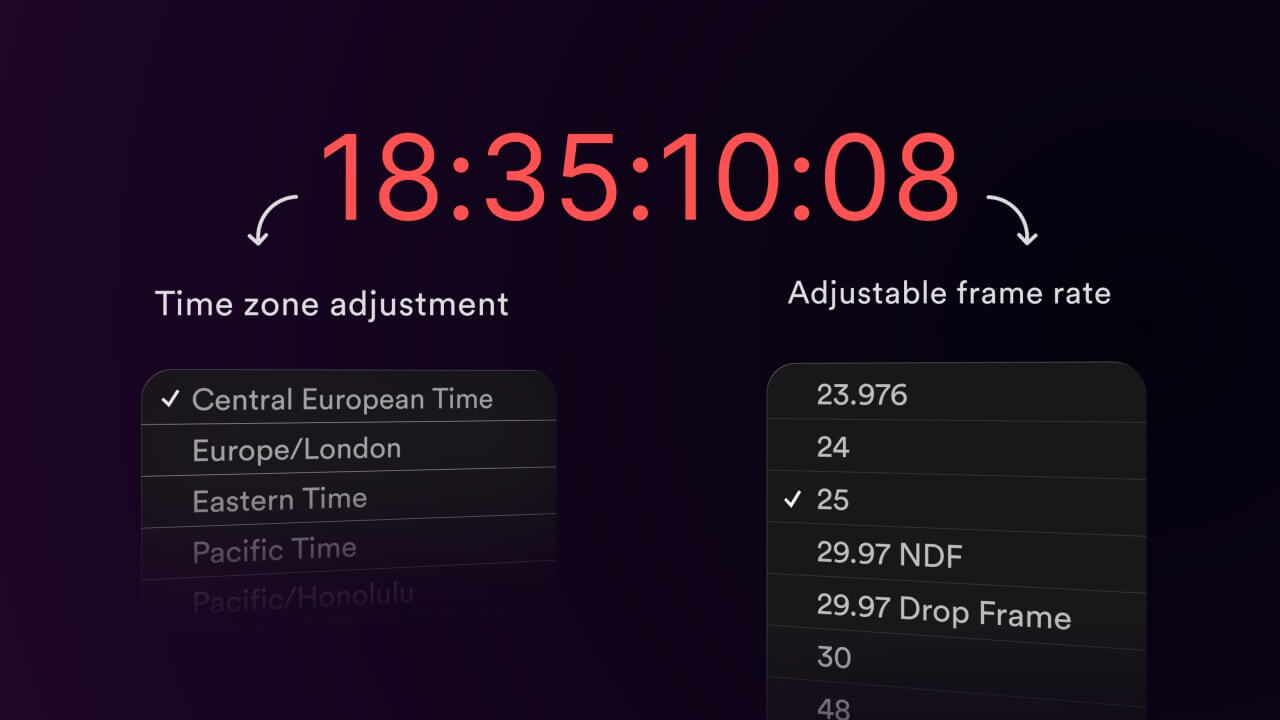
يدعم التطبيق استخدام جهاز رمز زمني خارجي عبر البلوتوث. ما عليك سوى التأكد من أن جهاز الرمز الزمني نشط وقريب، ويمكنك المزامنة مع الرمز الزمني المحدد من قبل الجهاز. هذا مفيد عند العمل على مجموعة حيث قد يكون الرمز الزمني الذي تستخدمه الكاميرات مختلفًا عن الوقت من اليوم (TOD).
الأجهزة المدعومة: Tentacle Sync E, Track E, Timebar, Ambient LockitBT
Tentacle Sync Ambient LockitBT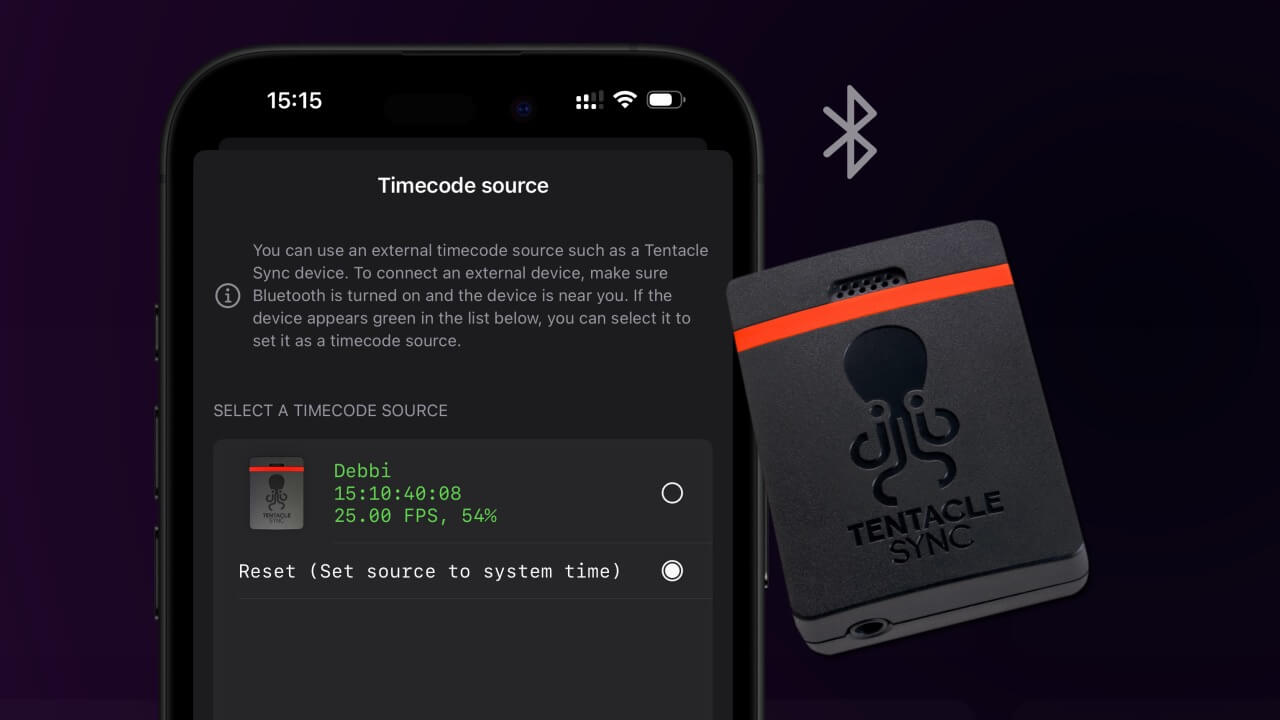
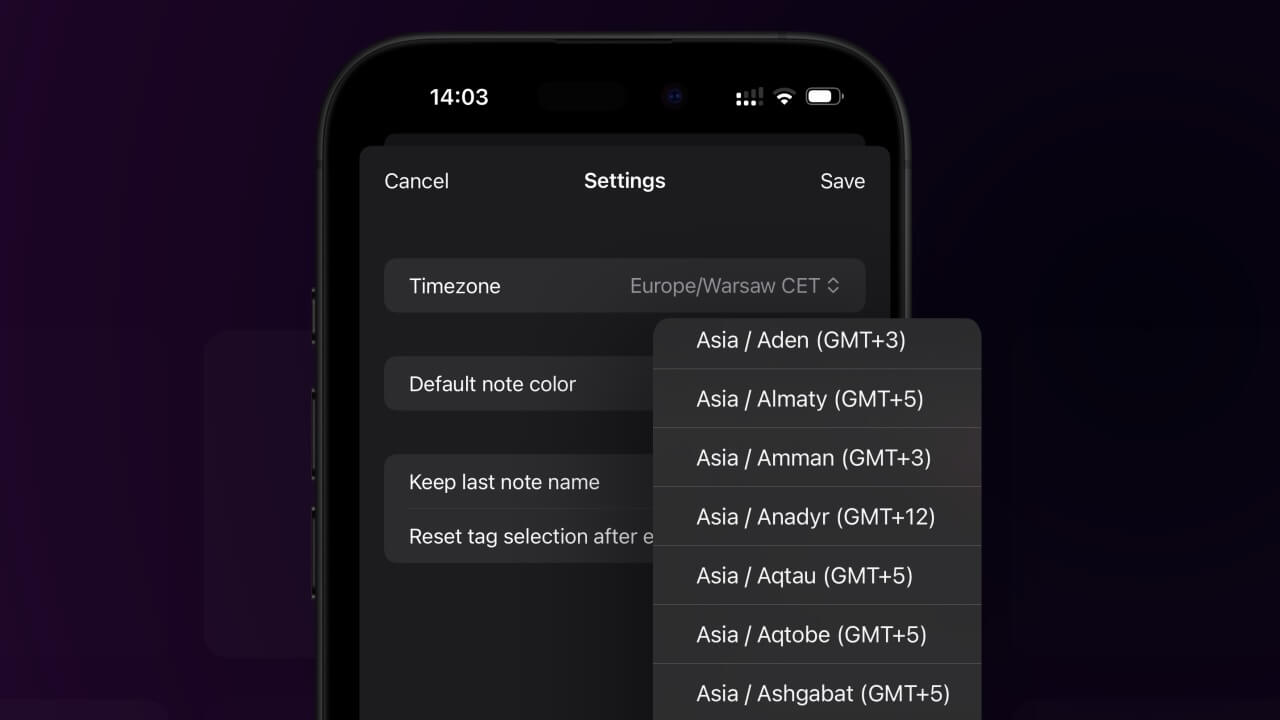
بالنسبة للحالات التي تحتاج فيها إلى التعليق على بث ويب موجود في منطقة زمنية مختلفة، يمكنك تغيير المنطقة الزمنية للمشروع في أي وقت وسيتم تحويل الرمز الزمني إلى التوقيت الزمني المناسب للمنطقة الزمنية ذات الصلة (TOD) دون الحاجة إلى تغيير توقيت الجهاز.
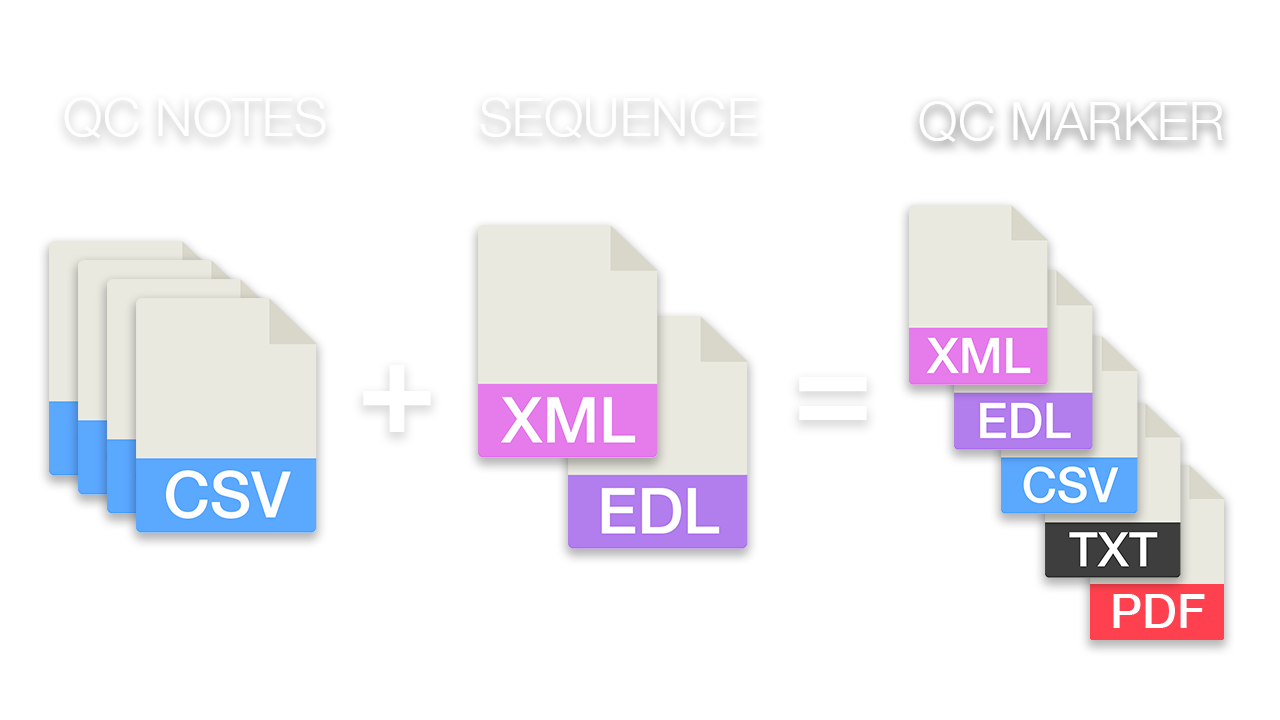
يتمتع التطبيق بالقدرة على تصدير جميع الملاحظات بتنسيق سهل القراءة مثل PDF، بالإضافة إلى CSV و TSV الذي يمكن تحويله بسهولة إلى جدول بيانات أو ملف Excel، على سبيل المثال.
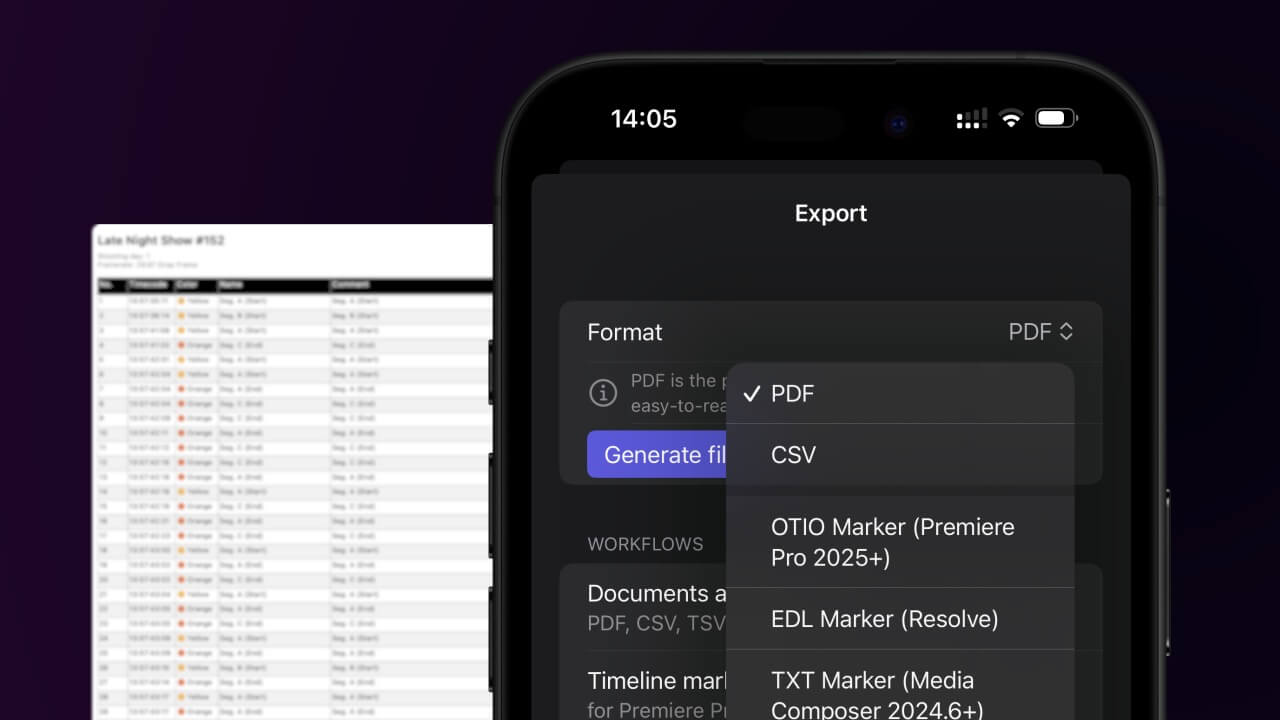
يمكن تصدير جميع الملاحظات كعلامة خط زمني لاستخدامها في NLE (برنامج تحرير الأفلام).
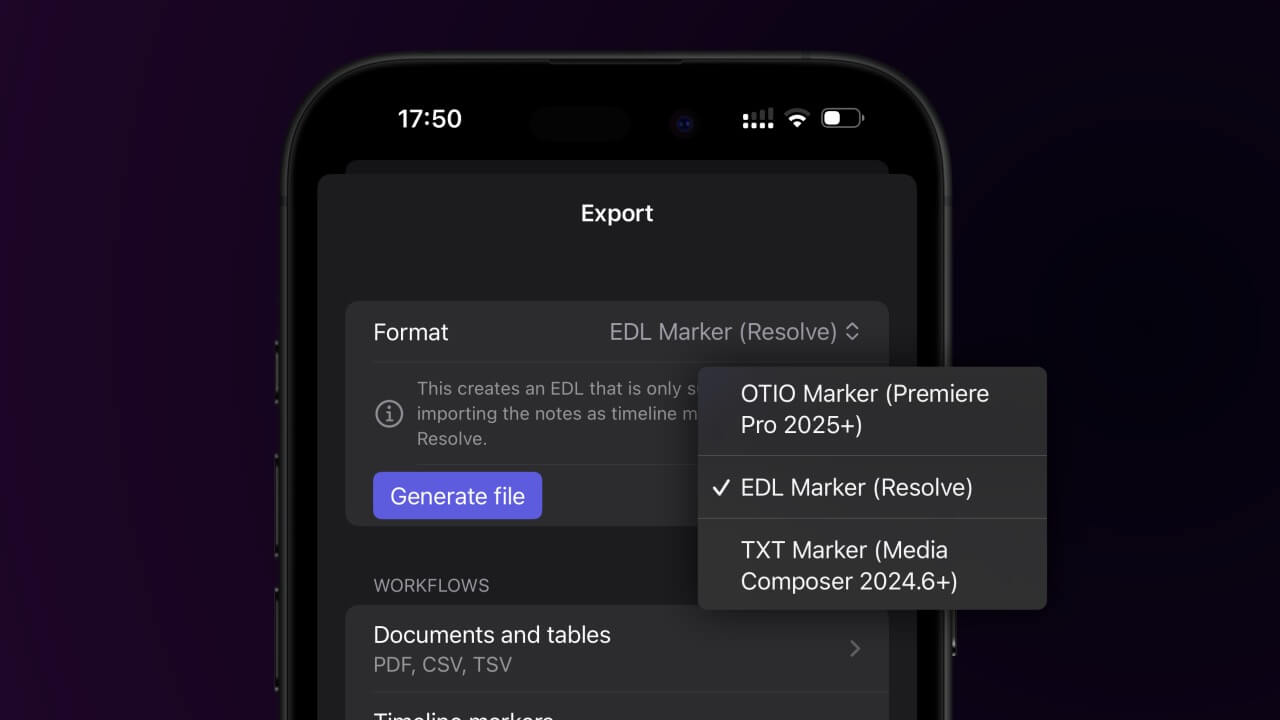
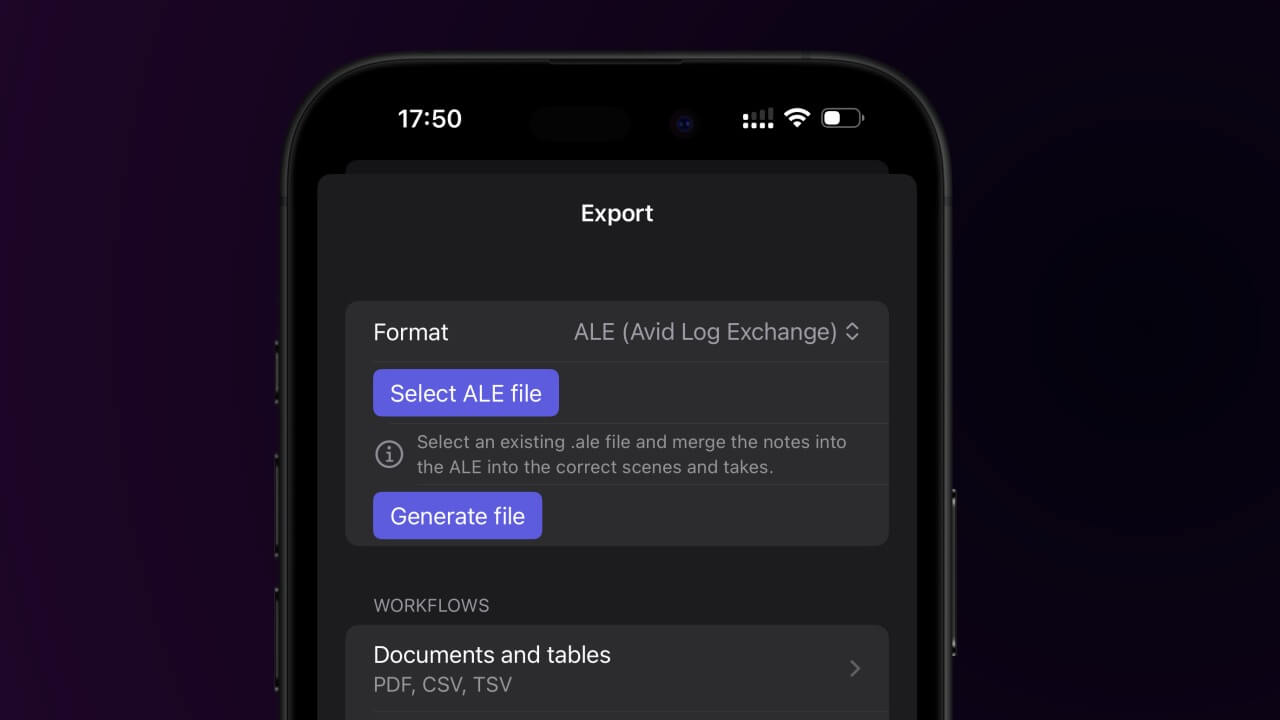
يمكن دمج الملاحظات في ملفات ALE الموجودة من الكاميرا. يسمح ذلك بربط الملاحظات باللقطات والمشاهد ذات الصلة. هذا خيار رائع للأشخاص الذين ليس لديهم الوقت لتتبع أرقام اللقطات ويريدون التركيز على الملاحظات.
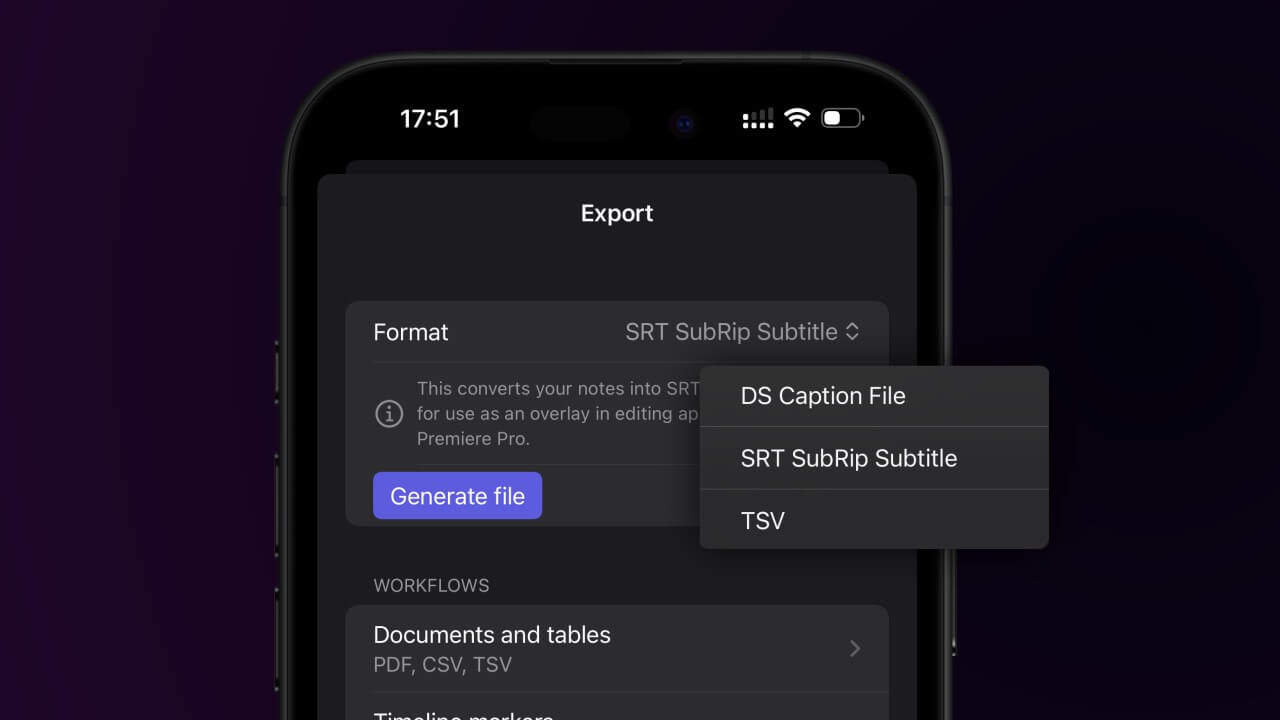
في بعض الحالات، قد يكون ملف التسمية التوضيحية حلاً أفضل، لذلك يمكن أيضًا تصدير الملاحظات كتعليقات توضيحية مدتها 3 ثوانٍ (ما لم يتم مقاطعة التعليق التوضيحي بالملاحظة التالية).
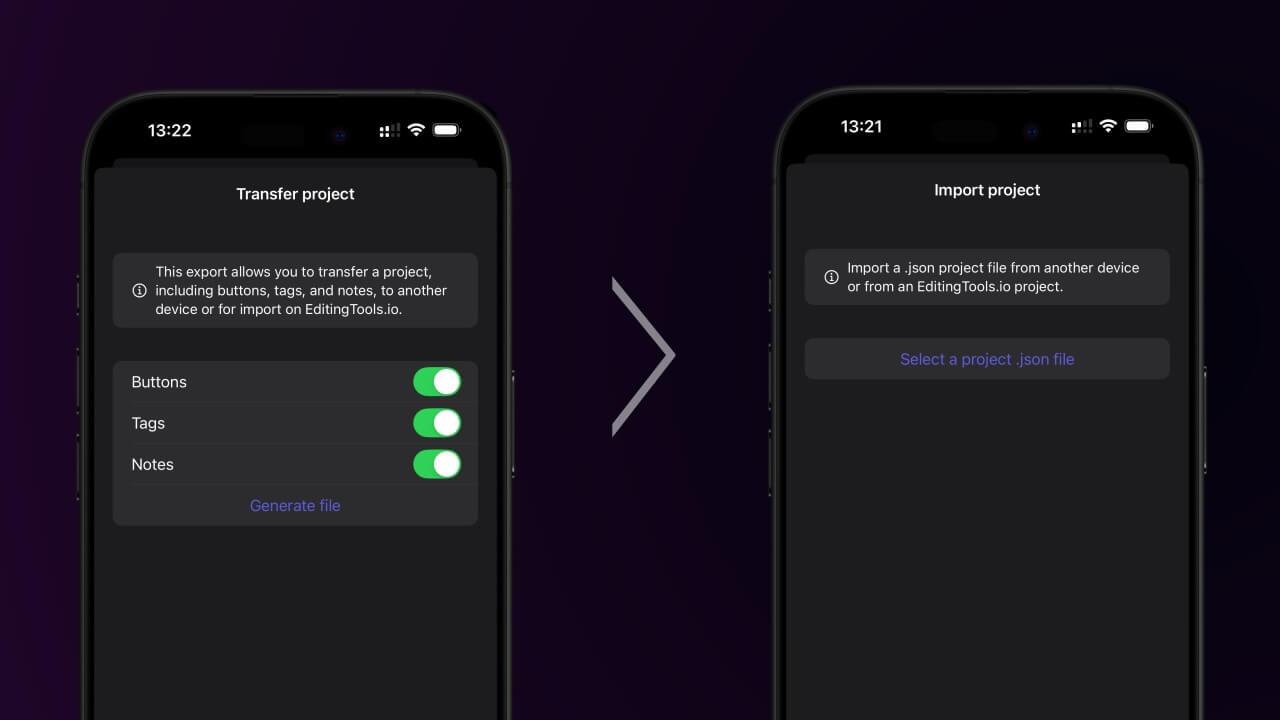
يمكن استيراد المشاريع بأكملها أو نقلها من وإلى أجهزة أخرى أو إلى حساب EditingTools.io باستخدام ملف نقل المشروع. يحتوي الملف على جميع الملاحظات والأزرار والعلامات ومعلومات المشروع. يمكن استخدامه أيضًا كملف مُعد مسبقًا أو ملف نسخ احتياطي.
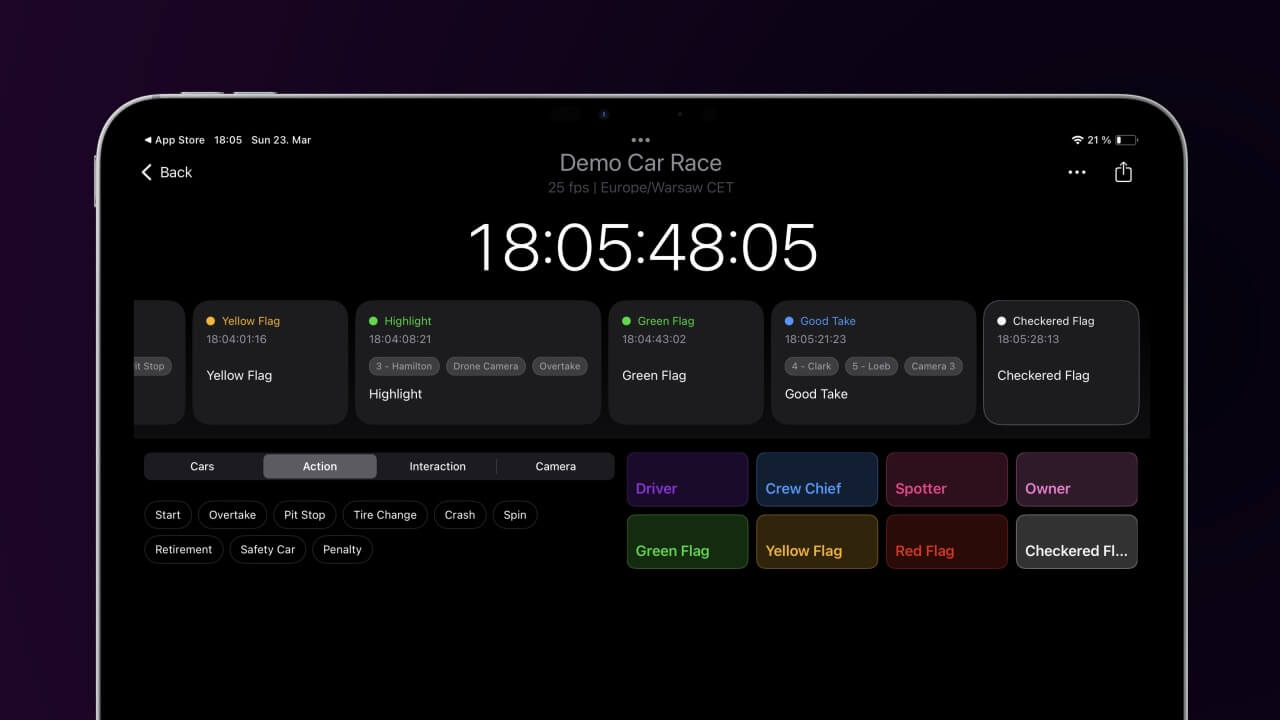
يتضمن التطبيق مشروعين تجريبيين خياليين لمساعدتك على البدء وتجربة التطبيق. هناك العديد من حالات الاستخدام لهذا التطبيق: تسجيل برنامج تلفزيوني، وتدوين ملاحظات المؤثرات البصرية في موقع التصوير، وتدوين ملاحظات مراقبة الجودة المباشرة، والتعليق على سباق سيارات، وتتبع اختبارات الشبكة، وتدوين الملاحظات الصوتية، والتوصية ببودكاست، وغيرها الكثير.
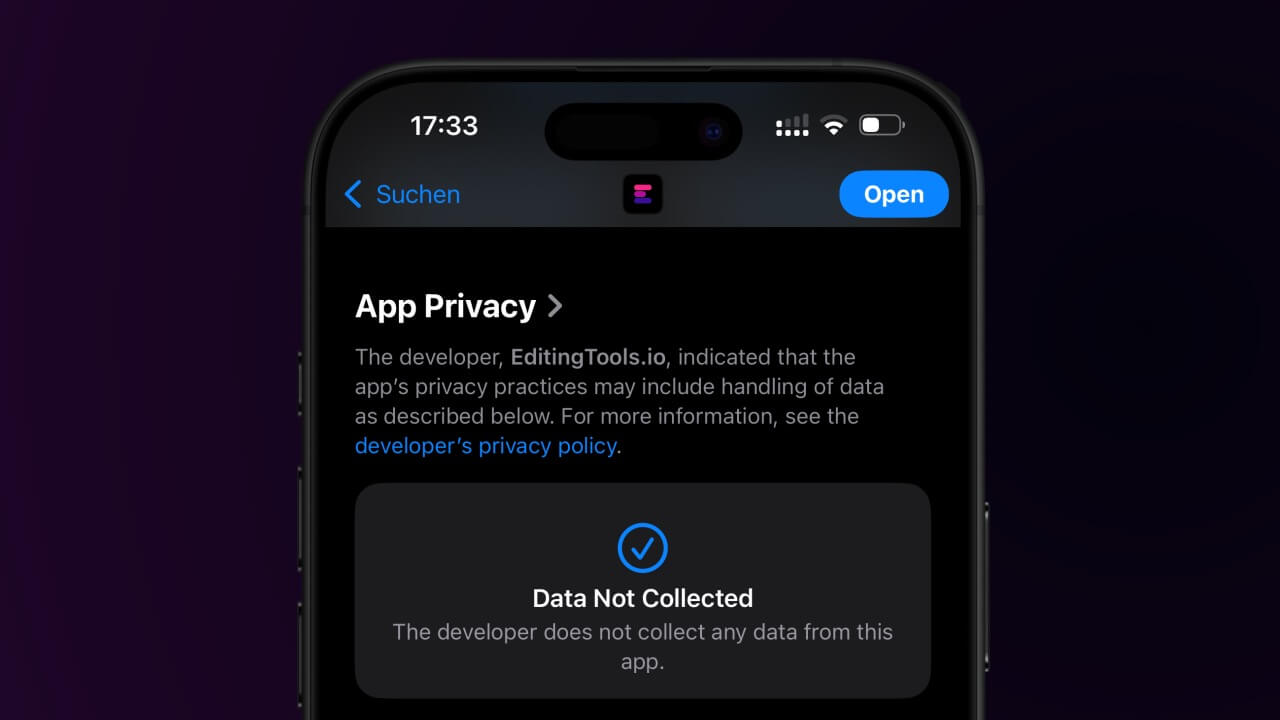
لقد صممنا هذا التطبيق مع وضع الأمان في الاعتبار، مما يعني أنه لا تتم مشاركة أي بيانات مع أطراف ثالثة ويتم تخزين كل شيء ومعالجته محليًا ما لم تختر مشاركة الملفات عبر نظام iOS. معالجة البيانات محلية وآمنة وسرية ويمكن استخدامها للمشاريع والأحداث الهامة.
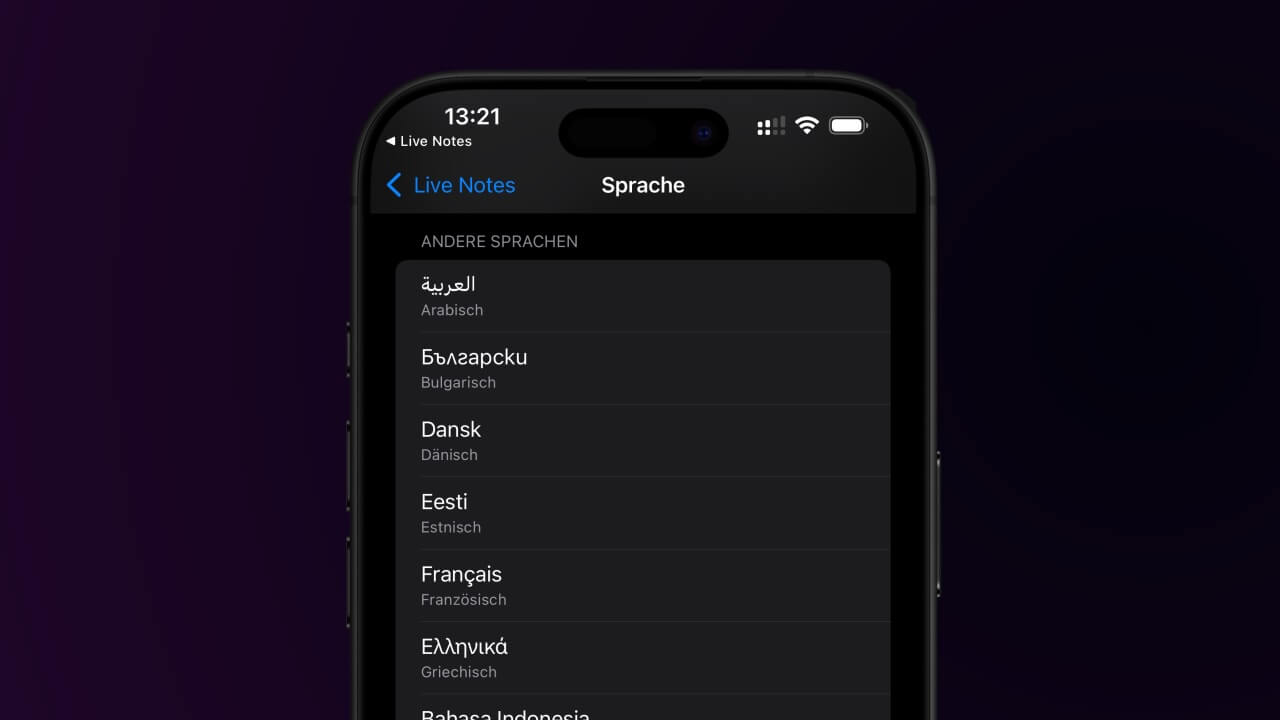
الإنجليزية والعربية والبلغارية والتشيكية والتشيكية والدنماركية والهولندية والإستونية والإستونية والفنلندية والفرنسية والألمانية واليونانية واليونانية والهنغارية والهنغارية والإندونيسية والإيطالية واليابانية والكورية واللاتفية والليتوانية والنرويجية والبوكماوية والبولندية والبرتغالية والرومانية والروسية والسلوفاكية والسلوفينية والإسبانية والسويدية والتركية والأوكرانية
سواء كنت مطورًا أو ترغب فقط في أتمتة المزيد من العمليات باستخدام أدوات مثل Zapier أو Make، يمكنك بسهولة دمج هذه الأداة في مهام سير العمل الخاصة بك باستخدام واجهة برمجة التطبيقات الخاصة بنا. تعرَّف على المزيد حول دمج واجهة برمجة تطبيقات REST في وثائق واجهة برمجة التطبيقات الخاصة بنا.
وثائق واجهة برمجة التطبيقات
يأتي التطبيق بباقة مجانية لتجربة جميع الميزات الأساسية وباقة مدفوعة تفتح جميع الميزات. We also offer an Enterprise Version with lifetime access that does not require a subscription.
الميزات |
Free Trial |
النسخة الكاملة |
|---|---|---|
| المشاريع | 3 | غير محدود |
| Join Online Team Sessions | 3* | غير محدود |
| Create Online Team Sessions | An API key is required and can be generated with a free EditingTools.io account. | |
| الوسوم (لكل مشروع) | 10 | غير محدود |
| الأزرار (لكل مشروع) | 5 | غير محدود |
| تنسيقات التصدير المدعومة | PDF, CSV, OTIO, XML, EDL, TXT, JSON | All + ALE, TSV, SubRip, Avid DS |
| مشاريع الاستيراد | ❌ | ✅ |
| نقل المشاريع | ❌ | ✅ |
إذا كانت لديك أي أسئلة أو طلبات ميزات، يُرجى التواصل مع فريق الدعم لدينا. يسعدنا مساعدتك!
استخدم خيار "نقل المشروع" في التطبيق لإنشاء وتصدير ملف .json. يمكن نسخه احتياطيًا أو استيراده إلى حساب EditingTools.io الخاص بك. لاحظ أنك قد تحتاج إلى اشتراك للقيام بذلك. إذا كنت تستخدم الإصدار المجاني من التطبيق، يمكنك نسخ ملاحظاتك احتياطيًا عن طريق تصدير ملف .csv بدلاً من ذلك.
Yes
لا، هذا غير ممكن في الوقت الحالي. يتطلب التطبيق ترخيصاً واشتراكاً منفصلاً. ومع ذلك، قد تكون مؤهلاً للحصول على خصم على اشتراك تطبيق ios إذا كان لديك اشتراك نشط في EditingTools.io. يُرجى الاتصال بفريقنا للحصول على مزيد من التفاصيل.
ما عليك سوى حذف تطبيق "Live Notes" من جهازك.
احذف مجلد "Live Notes" الموجود ضمن "/المستخدمون/{اسم المستخدم}/مكتبة/محاويات/ملاحظات حية".
ما عليك سوى حذف ملف Live Notes.app في مجلد التطبيقات. لإزالة قاعدة البيانات، احذف مجلد Live Notes ضمن "/ Users/{username}/Library/Containers/Live Notes".
لا، تطبيق iOS والتطبيق على EditingTools.io هما تطبيقان مختلفان وتحتاج حاليًا إلى ترخيص لكل منهما.
نعم، لا يزال بإمكانك فتح مشاريعك وتصدير ملاحظاتك بالتنسيقات المجانية بعد انتهاء اشتراكك.
In your project, go to "Export notes" and choose "XML Marker (Premiere Pro)". If you are using Premiere Pro Beta or Premiere Pro 2026+ you can also use "OTIO Marker". Activate "Sort by timecode".
In Premiere Pro, go to "File -> Import" and select the file. It will import a new sequence. To copy to an existing sequence, use an adjustment layer placeholder.
Choose "TXT Marker (Media Composer)". Sort by timecode.
Open sequence -> Tools -> Marker -> Right Click: Import Markers -> Select TXT file.
Bring markers into Pro Tools via PTX, MIDI, or EDL. PTX is the recommended format for color and session data support.
| PTX Session Data | MIDI File | |
|---|---|---|
| Marker colors | Yes | No |
| Timecode Start | Yes | Yes |
File > Import > Session Data. Check "Ruler Markers / Memory Locators".
1. Right click sequence in Media Tab.
2. Timelines > Import > Timeline Markers from EDL.
3. Select the Resolve EDL file.